
甘特图入门
最后更新 · 内容随产品迭代同步,界面差异以实际为准
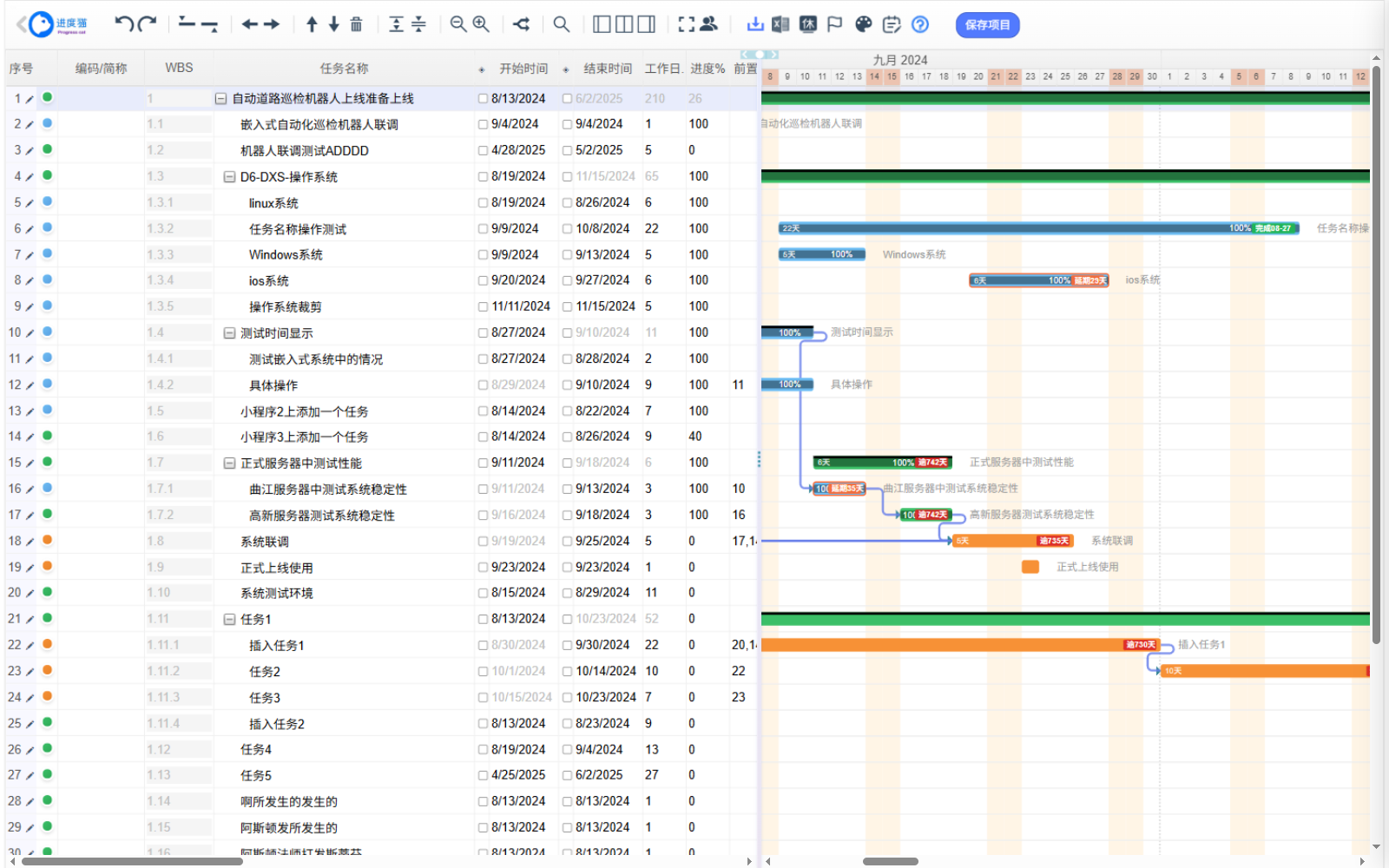
甘特图是进度猫的主工作区:左侧任务树管理结构,右侧时间轴呈现计划。这篇带你认识界面布局与最常用的操作。
进入甘特图
两种方式:在项目列表点击「甘特图」列的任务数链接(如 11/34);或进入项目后在概览点击甘特图预览。
认识任务树
左侧表格即任务树,常用列包括:
| 列 | 说明 |
|---|---|
| 编码 / WBS | 任务编号与层级编码(1、1.1、1.1.1…),父任务汇总子任务 |
| 任务名称 | 直接点击可编辑;带折叠箭头的是父任务 |
| 开始 / 结束时间 | 计划日期,修改后甘特条同步移动 |
| 工作日 / 进度% | 工期天数与完成百分比 |
| 前置任务 | 任务间依赖(FS/SS 等),决定自动排期关系 |
| 负责人 | 点击选择成员,被选中人会收到通知 |
| 成本列 | 应用成本管理模板后出现:基线成本 / 成本 / 成本差异 |
右侧时间轴与任务条
- 任务条:每个任务对应一根横条,内部填充表示完成进度;父任务条会汇总子任务;
- 今日线:穿过今天的竖直参考线,任务条在今日线左侧仍未完成即表示逾期;
- 里程碑:菱形节点,标记关键时间点;
- 基线:一键快照后,每个任务下方显示半透明灰色基线条(内含快照时的进度),与实际执行形成对比;偏离计划超过 3 天的任务自动标红预警(见基线与关键路径)。
工具栏速览
顶部工具栏从左到右依次是:
| 按钮 | 作用 |
|---|---|
| 撤销 / 重做 | 误操作后悔药 |
| 缩放(+ / −) | 在「看全年」与「看某一周」之间调整时间轴粒度 |
| 上移 / 下移 / 缩进 | 调整任务层级与顺序 |
| 删除 | 删除选中任务 |
| 展开 / 收起 | 折叠或展开全部子任务 |
| 关键路径 | 高亮决定项目总工期的关键任务链 |
| 资源 / 成员 | 按成员查看任务分布 |
| 生成 EXCEL / 导入 | 导出报表或从 Excel 导入任务 |
| 日历设置 | 自定义工作日与节假日 |
| 标记线 | 在时间轴上标注某时间点要完成的事项 |
| 保存项目 | 所有修改记得保存 |
截图待补:甘特图顶部工具栏特写(按钮完整可见,可框选标注常用按钮)——建议文件名
gantt-toolbar.png